Незримые враги клавиатуры — крошки и пыль — со временем мешают печати и портит внешний вид. Безопасная уборка требует осторожного подхода и правильных инструментов.
Первым шагом всегда должно быть полное отключение ноутбука от сети и выемка батареи, если это возможно. Это исключает риск короткого замыкания и повреждения электроники, сообщает корреспондент Белновости.
Переверните ноутбук под углом 45-60 градусов клавиатурой вниз. Аккуратно постучите по корпусу, чтобы выбить крупные крошки и частицы пыли, скопившиеся под клавишами.
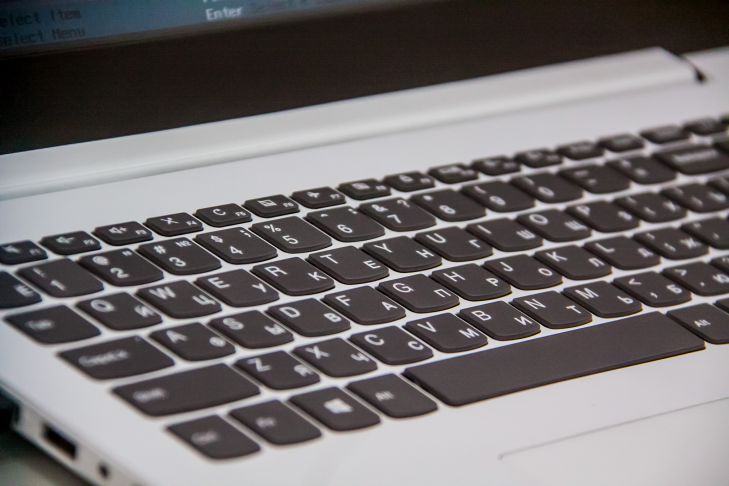
Используйте баллончик со сжатым воздухом для удаления стойкой пыли из труднодоступных мест. Короткие направленные струи воздуха под углом эффективно выдувают мусор без вреда для механики.
Для поверхности клавиш и промежутков между ними идеально подходит мягкая кисточка с длинным ворсом. Аккуратно сметите оставшуюся пыль по направлению от себя к краю клавиатуры.
Небольшие загрязнения на самих клавишах удаляйте сухими салфетками из микрофибры. Они отлично собирают жирные следы от пальцев и пыль без разводов.
Для более серьезных пятен используйте специальные спиртовые салфетки для электроники или слегка смоченную в изопропиловом спирте (не менее 70%) безворсовую салфетку. Спирт быстро испаряется, не проникая внутрь.
Никогда не лейте жидкость непосредственно на клавиатуру и избегайте излишне мокрых салфеток. Влагу наносите только на салфетку и тщательно отжимайте перед протиранием.
Особую осторожность проявляйте вокруг клавиш с подсветкой. Избегайте сильного нажима по краям, чтобы не выломать клавишу из креплений.
После влажной обработки обязательно протрите клавиатуру сухой частью микрофибры. Убедитесь, что поверхность полностью сухая перед включением устройства.
Не пытайтесь снимать клавиши для глубокой чистки без специальных навыков и инструментов. Возвратный механизм легко повредить, а крепления могут сломаться.
Регулярная легкая чистка раз в неделю предотвратит сильные загрязнения. Ваша клавиатура всегда будет выглядеть аккуратно, а клавиши останутся отзывчивыми.